В данной статье разбираемся с преимуществами и выгодами работы в Google Таблицах. Можно работать с таблицами сразу нескольким человекам. Есть возможность синхронизации данных с электронной почтой. Удобный и компактный интерфейс. Перечисляем порядок и принципы работы в данном приложении.
Начало работы с Google таблицами
Давайте определимся сразу. Для установки Excel необходимо купить программу и проплатить за установку на компьютер мастером. Google Таблицы же — бесплатный сервис, который расположен в облаке. Поэтому для работы пригодится учетная запись Google. Она есть у всех пользователей телефонов Android. А если она отсутствует, то создать такой аккаунт не составит труда на телефоне.
Сперва регистрируемся в системе Google. Затем находим Google Таблицы в поисковике. Открываем приложение в браузере. Напомним, что есть мобильное приложение в PlayMarket.
Регистрация и создание новой таблицы
Создаем новую таблицу при помощи нажатия соответствующей кнопки. Выделилите кнопку на картинке красной рамкой. Зайти в готовый файл можно по ссылке, скинутой его владельцем.

Фото: Work5
Основные функциональности и возможности
Разберем возможности и функции данного приложения.
Выгрузка и импорт данных
🤔 Определение
Импорт — возможность загрузки документа с хранилища компьютера или облачного хранилища.
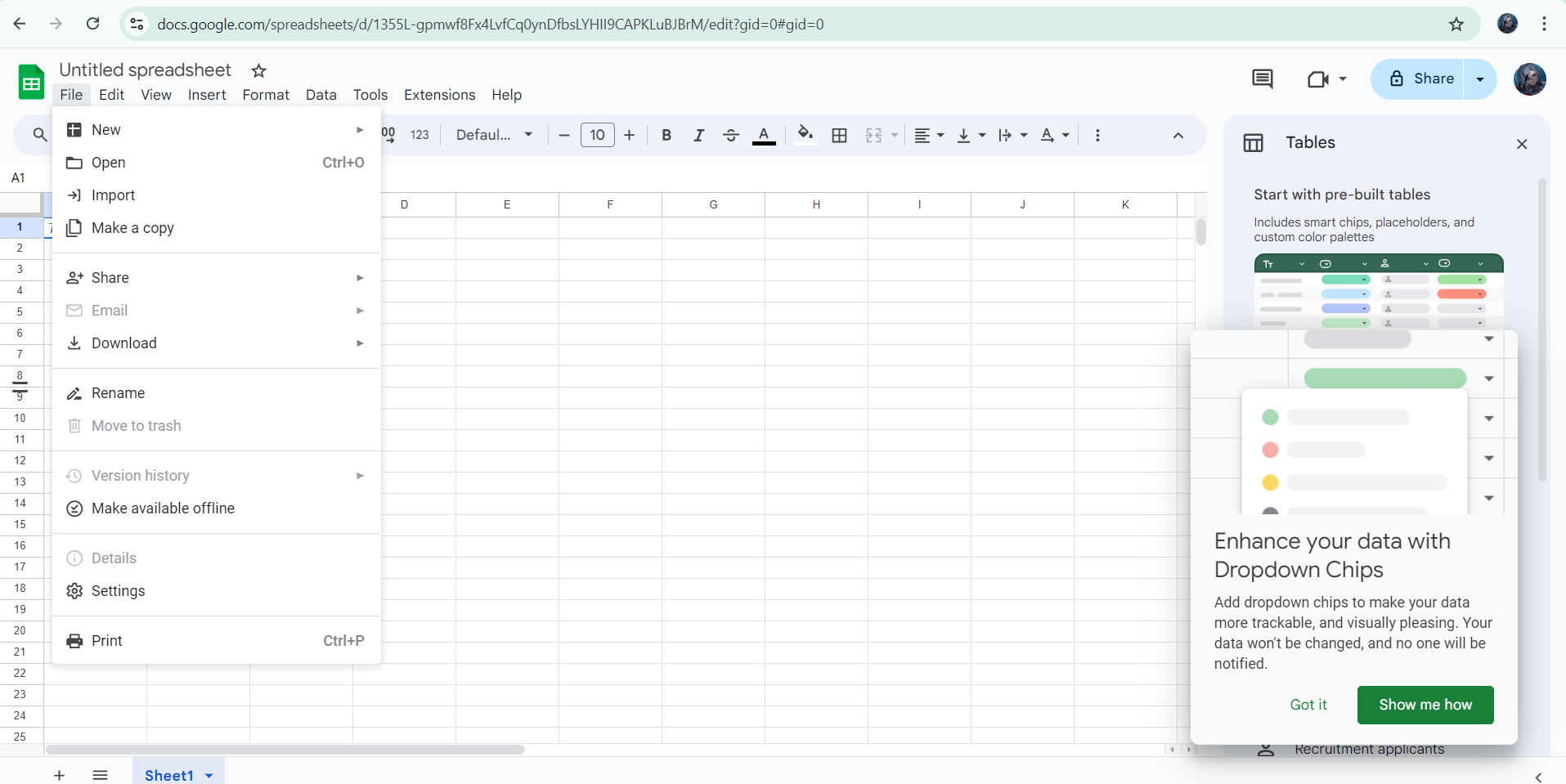
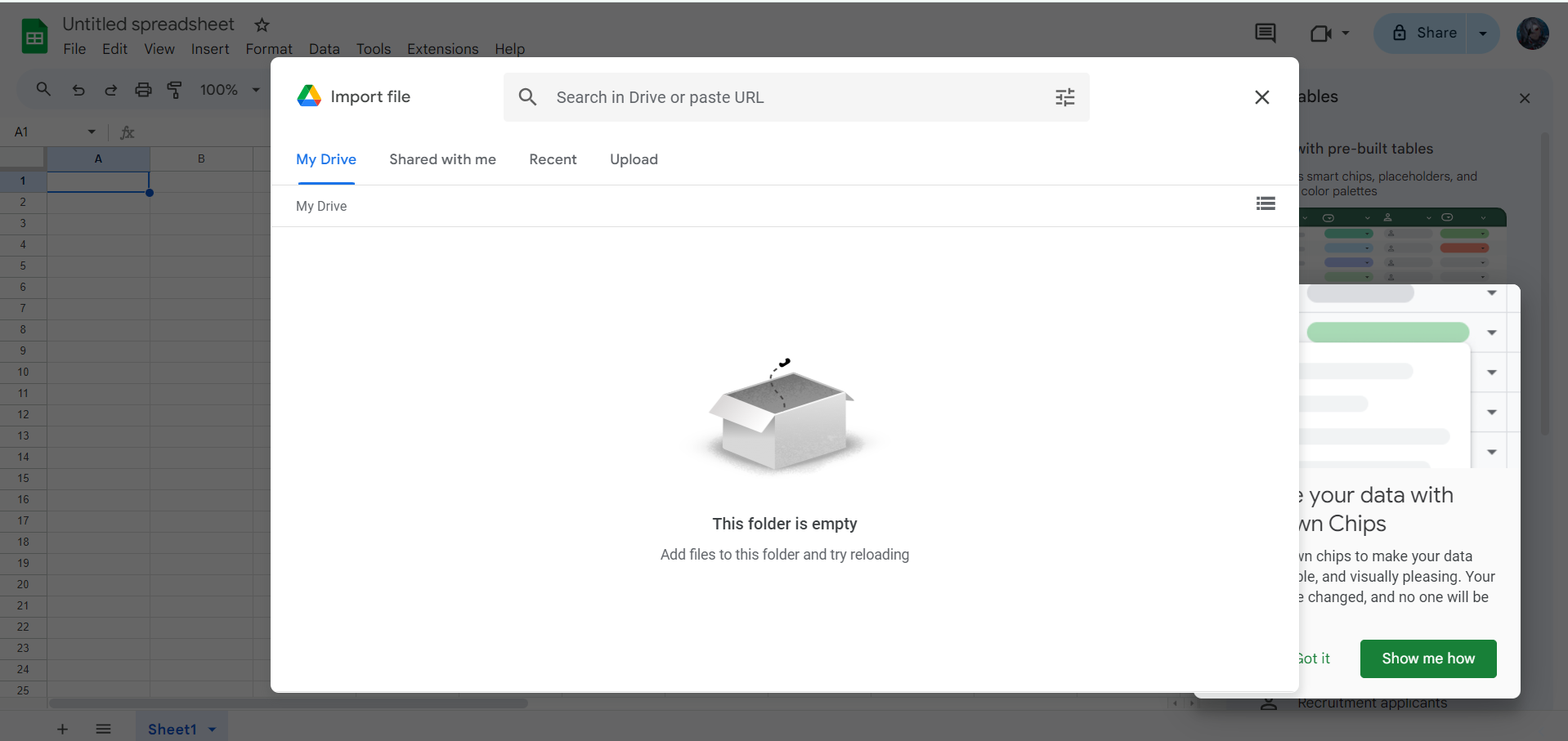
Нажимаем на вкладку «File». Далее переходим по кнопке «Import». Здесь выбираем способ импорта документа. Прикрепляем соответствующие скриншоты с кнопками.
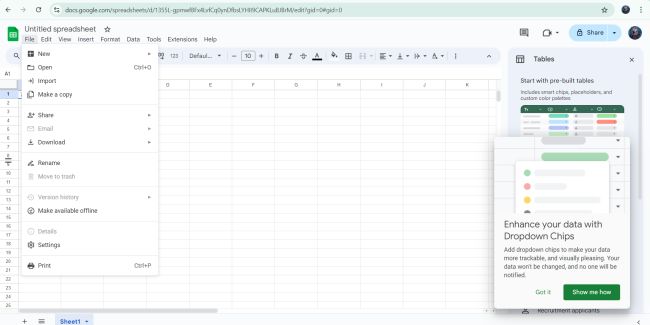
Фото: Work5

Фото: Work5
🤔 Определение
Выгрузка — возможность отправить документ на редакцию и предоставление разрешения на корректировку другому человеку. Либо можно отправить таблицу просто для просмотра.
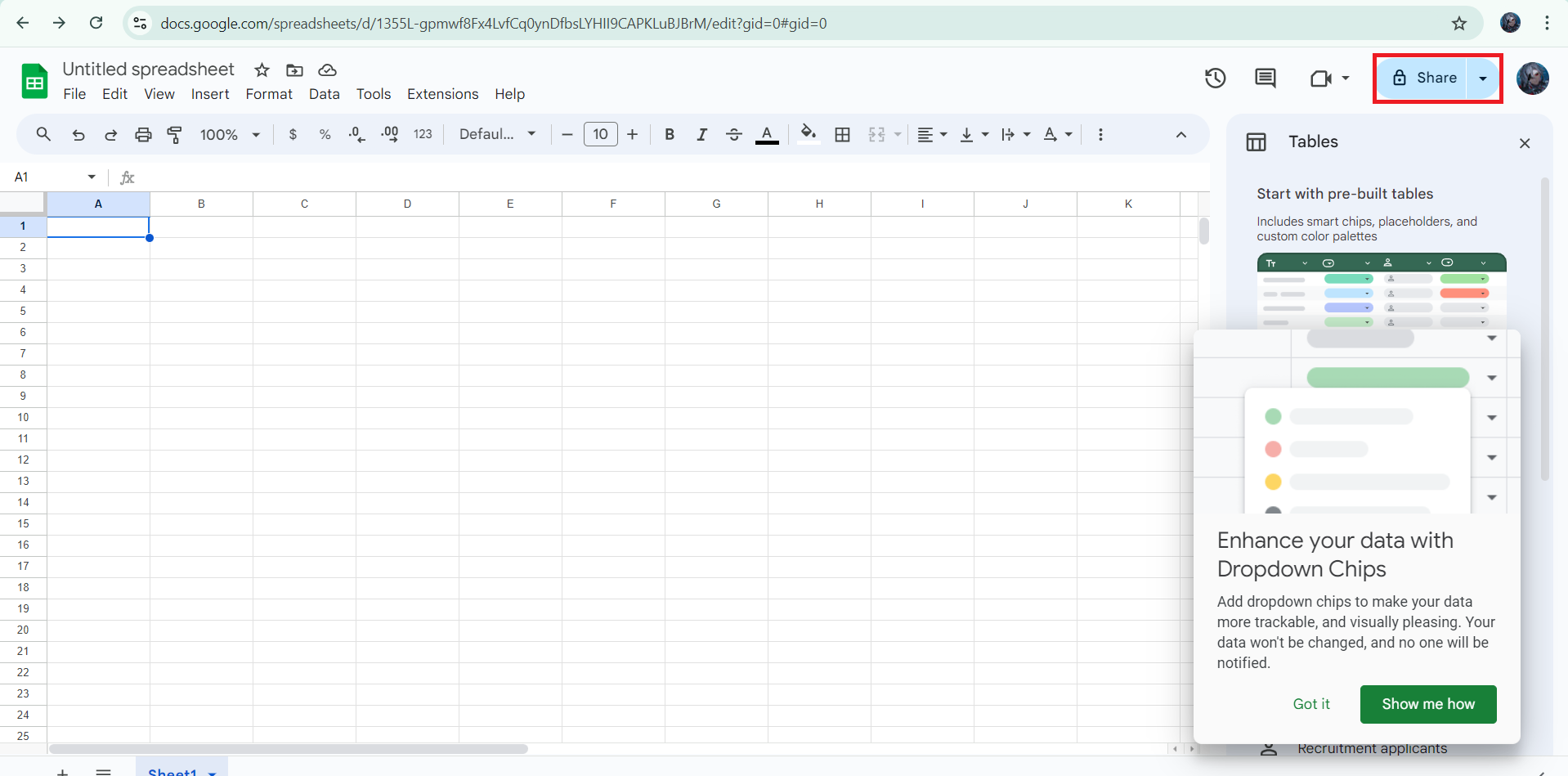
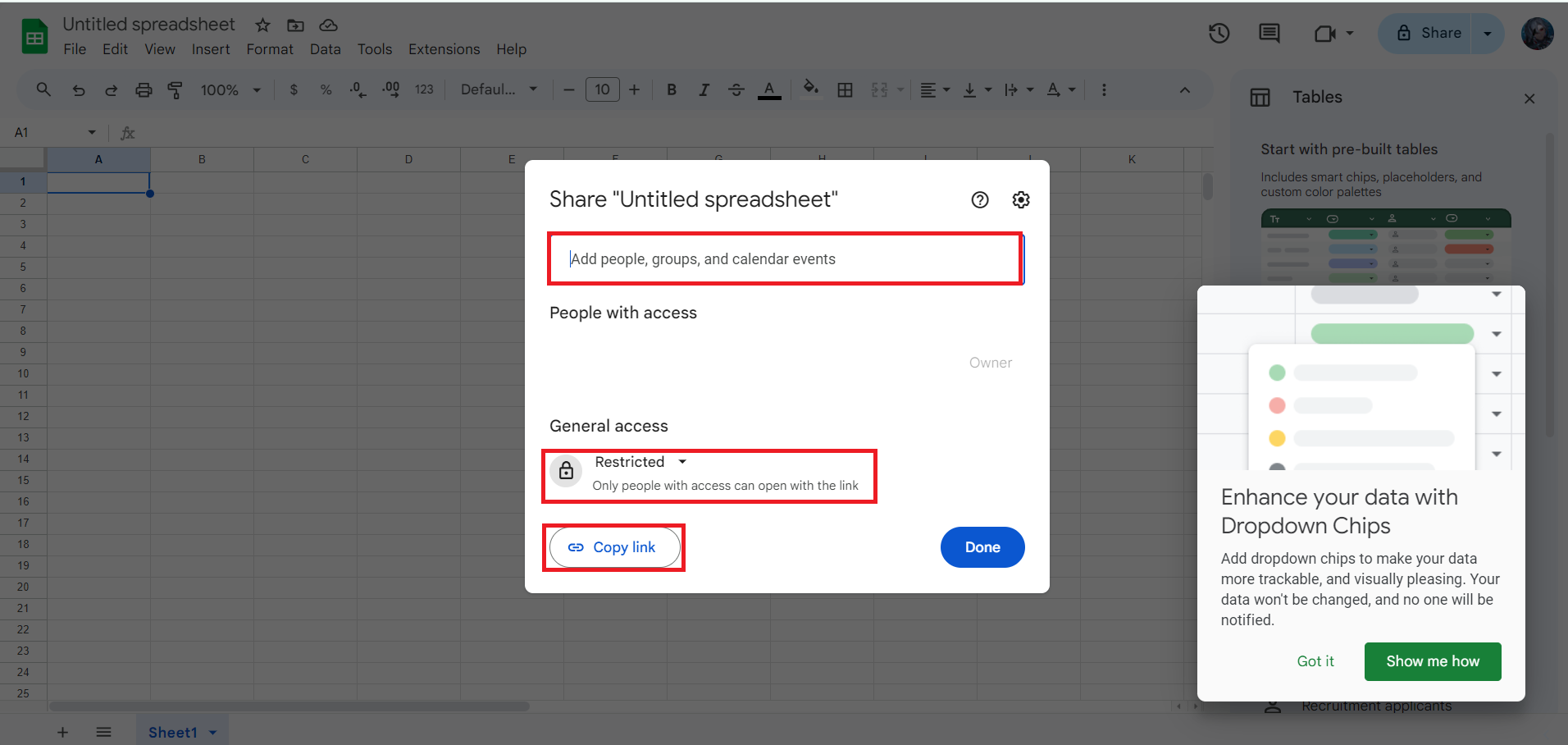
Определим последовательность кнопок. Нажимаем на кнопке «Share». Далее при необходимости даем название документу. Нас отправляет в окно с несколькими кнопками.
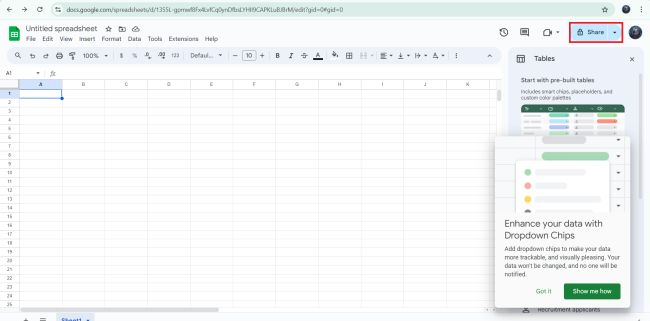
Фото: Work5
В поле вы вписываете электронную почту человека, которому предоставляете доступ. Проще будет скопировать ссылку по кнопке «Copy link» и отправить необходимому участнику. Во вкладке «General access» меняем особенность доступа. «Restricted» — корректировка для приглашенных участников недоступна. «Anyone with the link» — участники могут вносить корректировки в таблицу и менять ее содержание. Прикрепляем скриншоты.
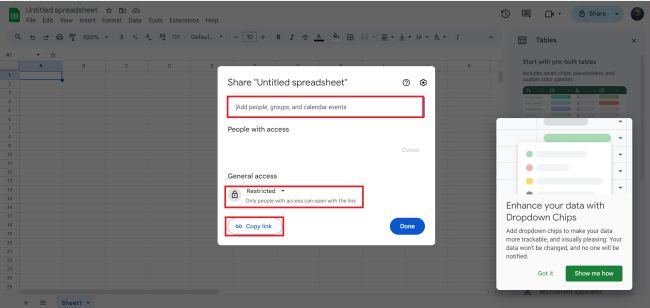
Фото: Work5
Работа со строками таблицы
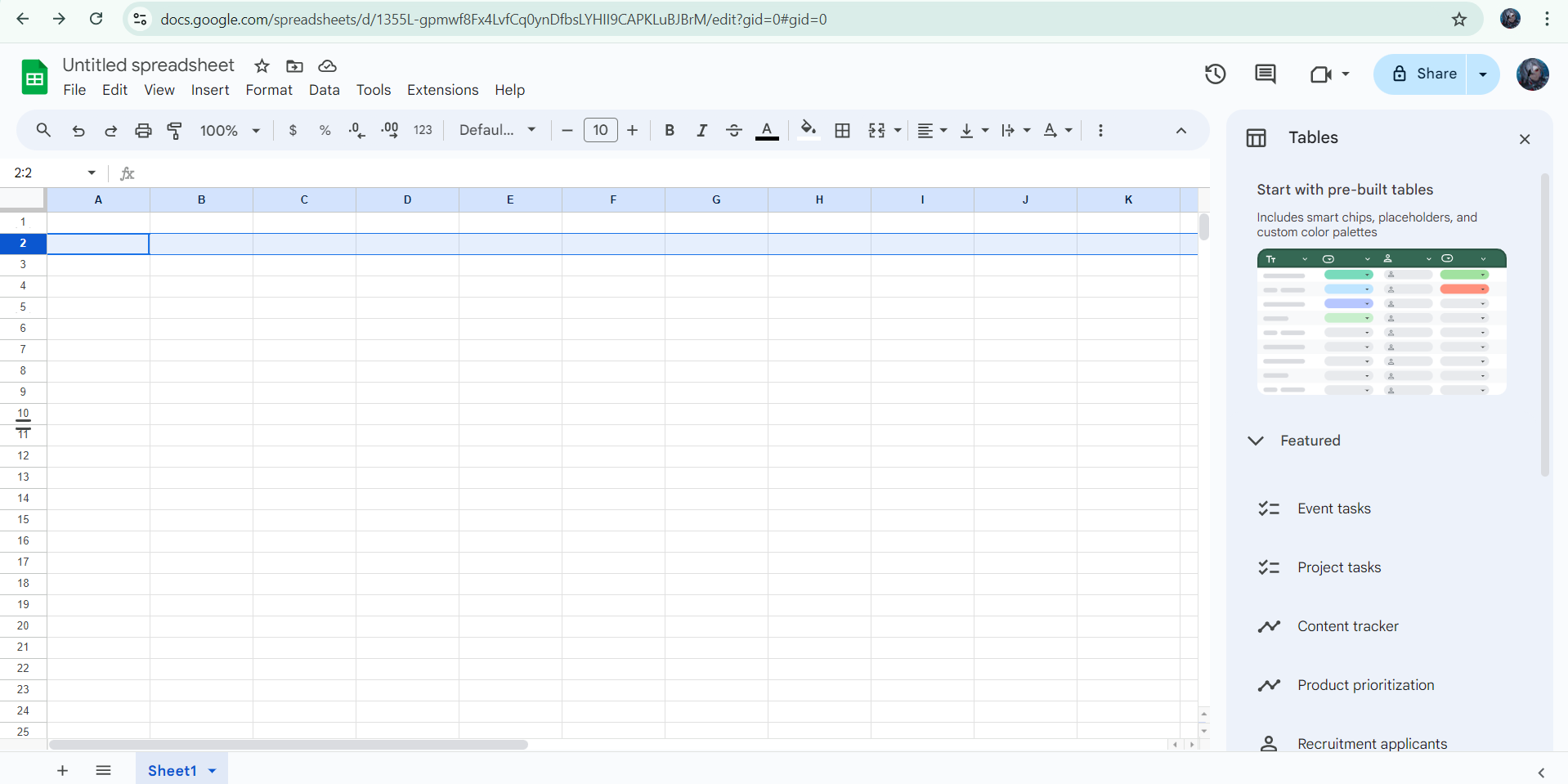
Работаем со строками так же, как и в Excel. Выбираем целую строку при помощи нажатия на соответствующую цифру слева. Выделение и оформление границ есть в верхней части интерфейса.
🤔 Определение
Строка — группа ячеек по горизонтали.

Фото: Work5
Работа со столбцами таблицы
Также работаем со столбцами. Выделение целевого столбца происходит при нажатии соответствующей буквы вверху интерфейса. Корректировка столбцов также при помощи инструментов изменения выделения или особенности.
🤔 Определение
Столбец — группа ячеек по вертикали.

Фото: Work5
Форматирование ячеек и текста
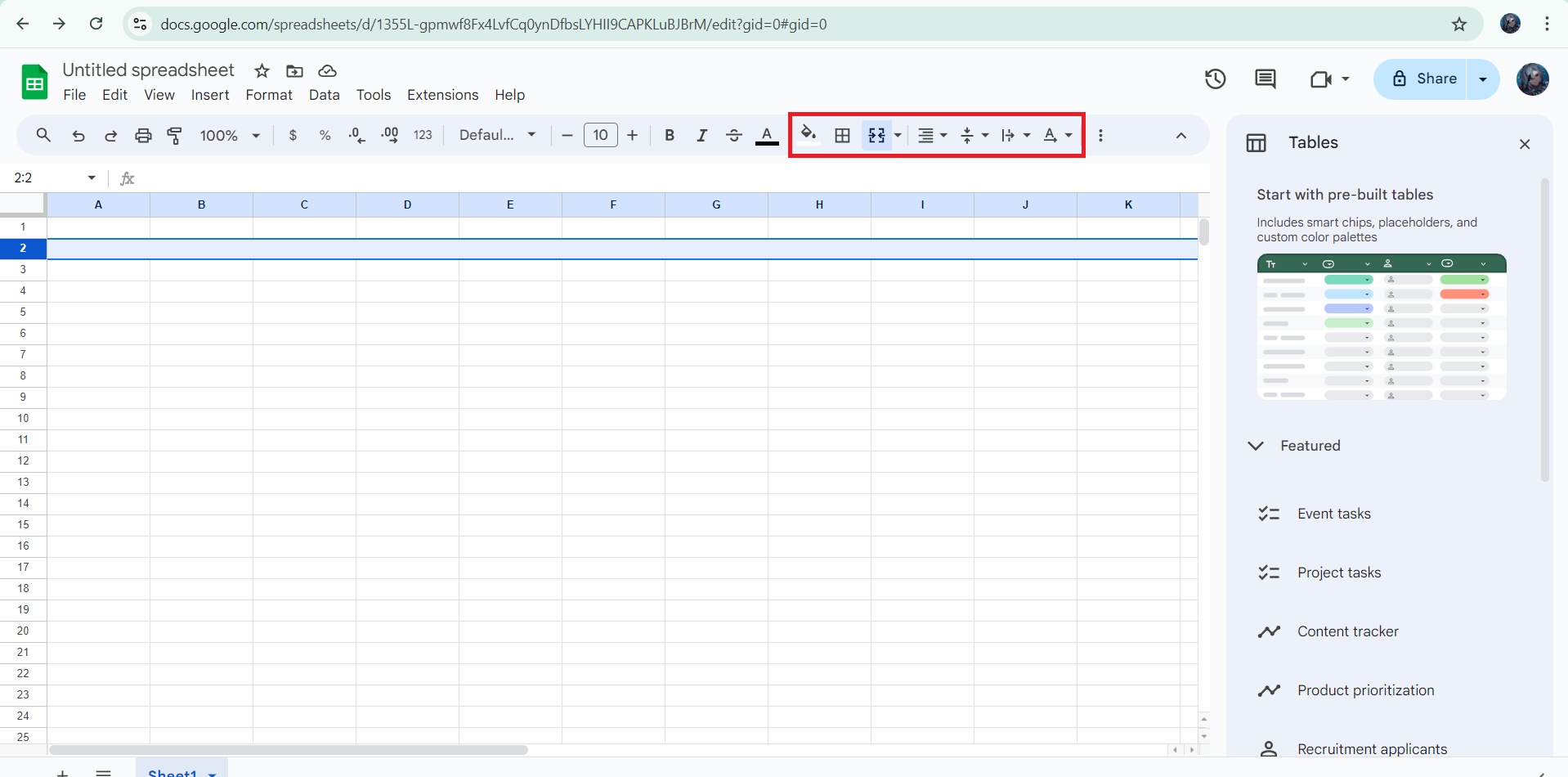
Определимся с возможностями форматирования ячеек. В верхней части интерфейса находим ряд кнопок. Разберем их функции двигаясь от кнопки заливки вправо:
- кнопка «Fill color» со значком заливки — меняет цвет заливки ячейки;
- кнопка «Borders» со значком решетки — определяет границы ячеек;
- кнопка «Merge cells» со значком двунаправленных стрелок — объединяет группу ячеек в одну;
- кнопка «Align» с двумя последующими значками— меняет расположение внутри ячейки;
- кнопка «Wrapping» со значком стрелки в одну сторону — включает переносы внутри ячейки;
- кнопка «Text rotation» — изменяет направление текста внутри ячейки.
Добавим скриншот с выделенной кнопкой заливки и рядом кнопок справа.
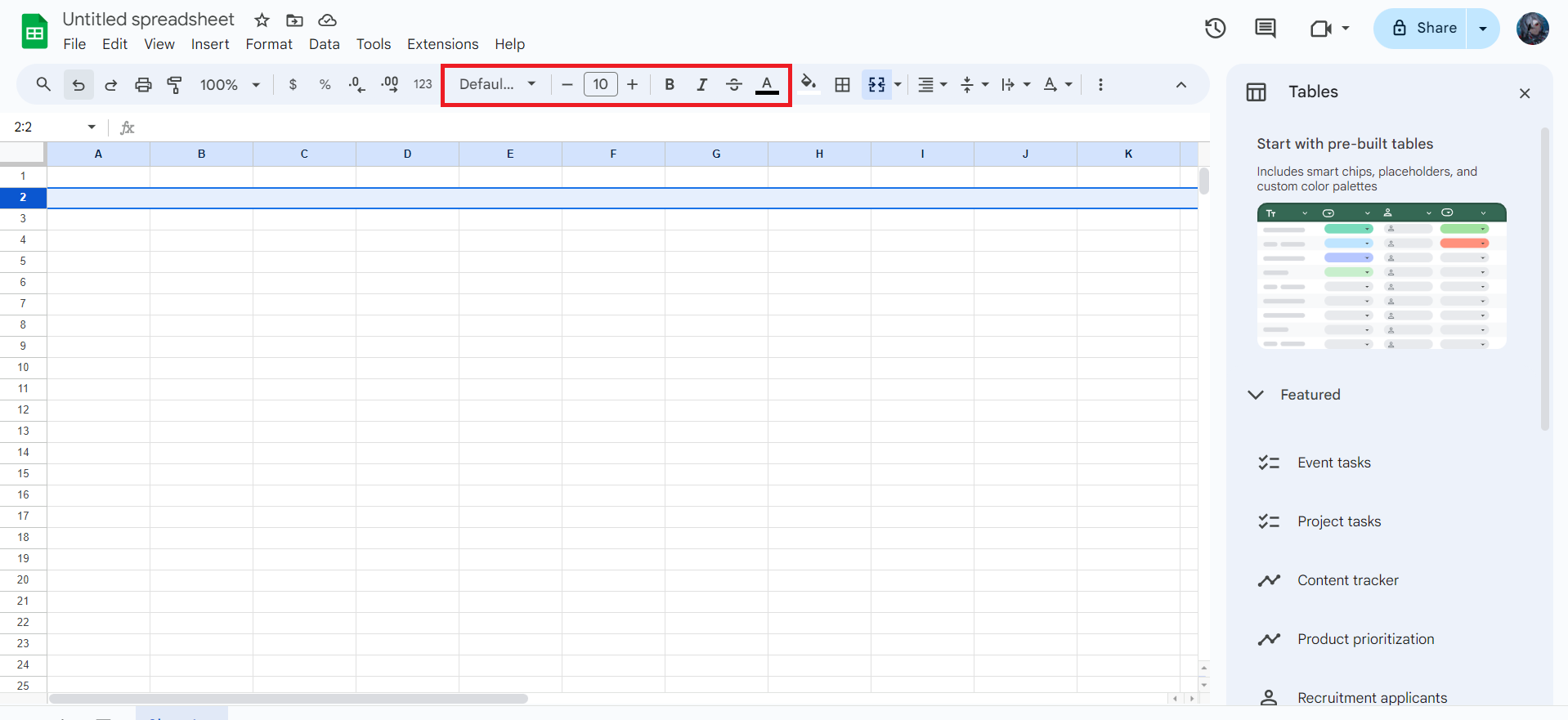
Изменение текста происходит так же как в Microsoft Word. Выделим строку с подходящими кнопками для корректировки и форматирования. Прикрепили фото.
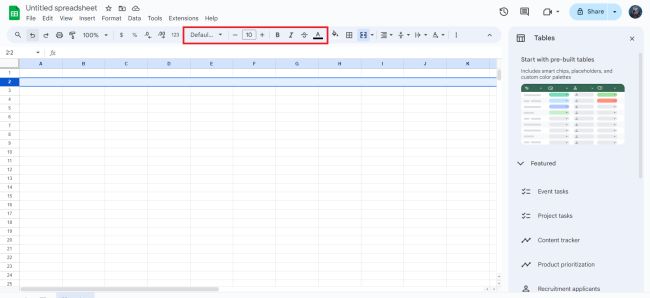
Фото: Work5

Фото: Work5
Как пользоваться Google Документами с пользой для себя
Определим достоинства и преимущества использования Google Документов:
- приложение бесплатно для использования и имеется в браузерной форме;
- интерфейс с основными функциями расположен в верхней части;
- легко включается многопользовательский режим и осуществляется выгрузка документа на других устройствах;
- имеется автоматическое сохранение, которое настраивается и регулируется под потребности;
- ранние формы документа сохраняются в облаке и есть возможность вернуться к ним;
- легкость обновления программы и внедрения новых функций разработчиками;
- доступность и адаптация под любое устройство.
Таким образом, данное приложение обладает большей адаптивностью и сопряженностью с мобильными устройствами.





.png)
.png)