Первый способ: удаление одиночных строк в малом количестве
Работа с большими объемами данных в табличном редакторе Microsoft Excel зачастую требует выполнения различных операций по очистке и форматированию этих данных. Одной из распространенных задач является удаление лишних или дублирующихся строк.
В ручную можно быстро и просто удалить строки в таблице. Это делается следующим образом:
- Выделите строку(и), которую нужно удалить.
- Правой кнопкой мыши нажмите по выделенной области.
- В меню выпадающего списка щелкните пункт «удалить».
Work5
Этот метод эффективен, если необходимо удалить несколько строк на одной странице. Но если таких строк очень много, то он станет трудоемким и займет много времени.
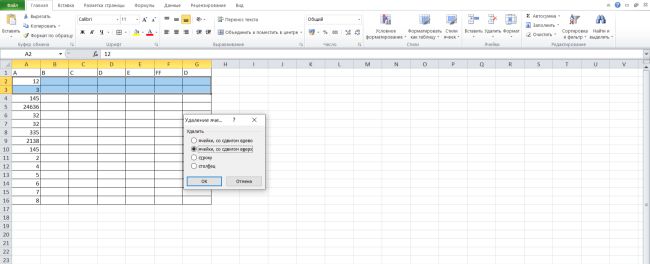
Если вы хотите ускорить процесс удаления одной или нескольких строк, то можно строк использовать горячие клавиши:
- Выделите строку(и), которую нужно удалить.
- Нажмите сочетание клавиш Ctrl + -.
- В появившемся окне установите «удалить ячейки» и нажмите «ОК».
Используя такой способ вы быстро удалите выбранные строки, не используя мышку.
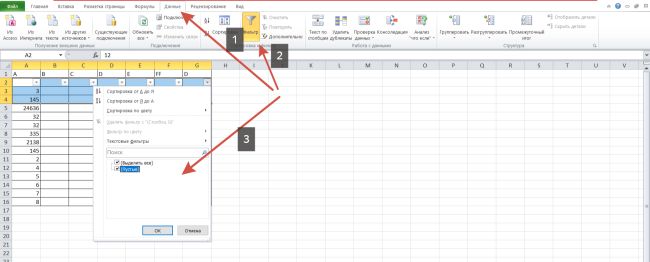
Также вы можете удалить сразу несколько одиночных строк, используя функцию фильтрации. Для этого:
- Выделите диапазон данных.
- Во вкладке «Данные» нажмите «Фильтр».
- Щелкните на стрелке фильтра в заголовке столбца, где есть одиночные строки.
- Выберите «Пустые» и нажмите «ОК».
- Теперь можно удалить все выделенные строки сразу.
Work5
Второй способ: групповое удаление строк в Excel
Бывает так, что интервал документа достаточно большой, тогда необходимо выделить строки группой и удалить их. Рассмотрим, как это сделать:
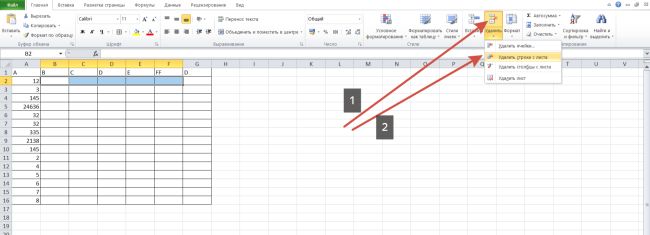
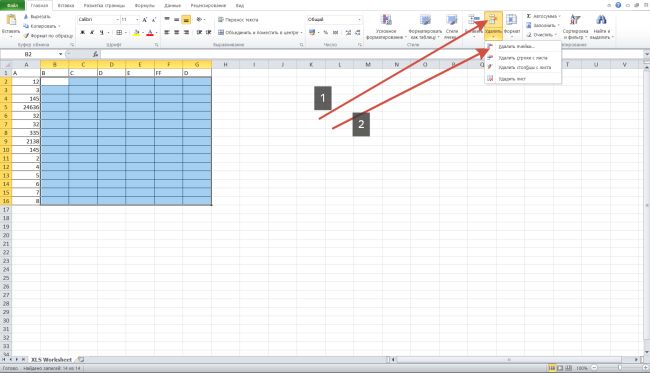
1. Если пустые и лишние строки идут подряд, то их можно выделить мышью и использовать кнопку «Удалить».
✏ Заметка
При этом важно выбрать «Удалить строки из таблицы» или «Удалить строки с листа».
2. Но если строки идут в произвольном порядке на листе, нужно использовать следующий алгоритм:
- Нажмите и удерживайте клавишу «Ctrl».
- Левой кнопкой мыши нажмите по всем строкам, которые вы хотите удалить.
- Потом отпустите клавишу «Ctrl».
- На листе вы увидите все отмеченные строки.
- Правой кнопкой мыши вызовите контекстное меню и щелкните «Удалить».
- В появившемся окне нажмите «Удалить строки».
Так вы можете легко удалить строки, расположенные в любом порядке на листе Excel.
Третий способ: удаление пустых и лишних строк
Если после форматирования таблицы в ней остались пустые и ненужные строки, вам необходимо удалить их. Это можно сделать так:
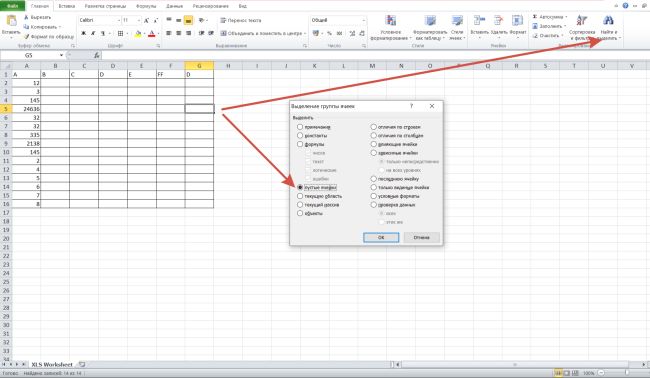
1. Выделяем пустые строки во всей таблице.
2. Во вкладке «Главная», переходим в блок «Найти и выделить», в нем выбираем пункт «Выделить группу ячеек».
Work5
3. В появившемся окне отмечаем пункт «Пустые ячейки» и нажимаем кнопку «ОК». На этом шаге пустые строки выделяются фоном.
4. Далее, во вкладке «Главная» переходим к блоку «Ячейки» и нажимаем «Удалить».
Work5
Четвертый способ: применение инструмента «Сортировка»
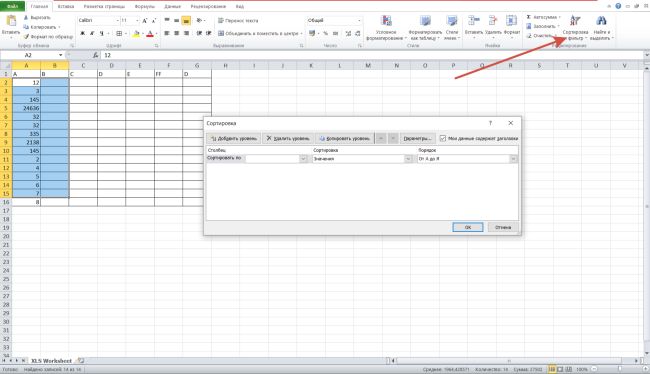
Когда для оформления документа есть конкретные условия, воспользуйтесь сортировкой для исключения ненужных строк. Выделяем ту область таблицы, которую необходимо отсортировать и оставить неизменной.
Заходим во вкладку «Главная», выбираем пункт «Сортировка и фильтр». Далее нажимаем на «Настраиваемая сортировка». В появившемся окошке настраиваем необходимые параметры и щелкаем по кнопке «ОК».
Work5
✏ Заметка
Важно настроить параметры сортировки в соответствии с вашими потребностями.
Пятый способ: применение фильтров
Для готовых таблиц есть много разных фильтров, чтобы убирать те значения, которыми вы не будете пользоваться. Использование такого метода удаления пустых строк полезно тогда, когда ячейки и строки нужны в будущем, но сейчас их нужно скрыть на время
1. Вначале необходимо форматировать таблицу, если это не было сделано ранее.
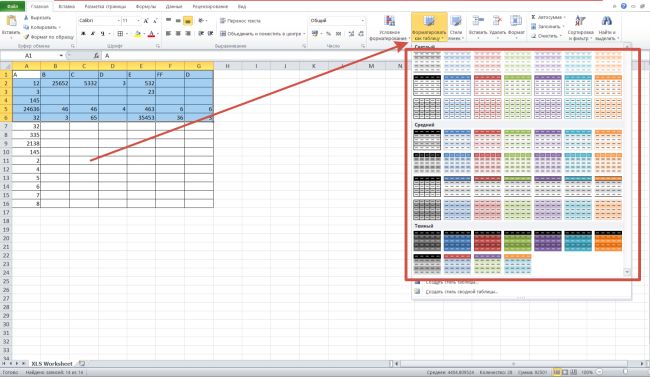
2. Выделите диапазон ячеек. Далее перейдите во вкладку «Главная», разверните меню работы с инструментом «Форматировать как таблицу», после чего выберите оптимальный вариант оформления.
Work5
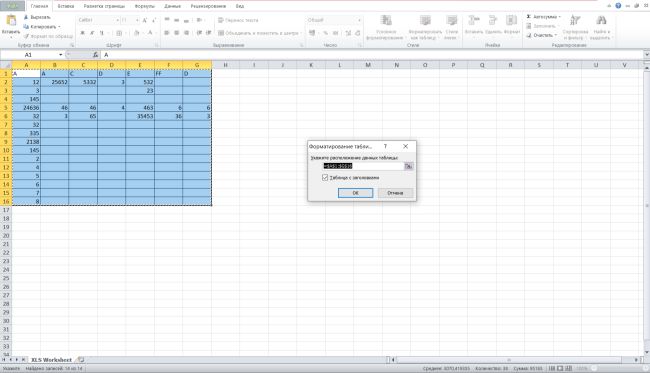
3. После у вас должно появится окно с указанием расположения данных. Тут менять в основном ничего не нужно, так как диапазон уже сформирован. Лучше применять вариант оформления с заголовками, чтобы была возможность сделать доступной фильтрацию.
Work5
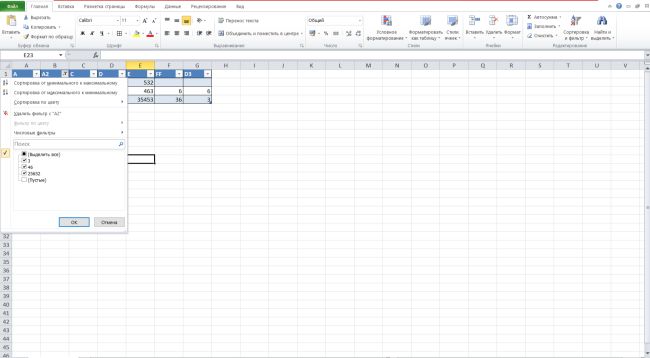
4. Для отображения доступных фильтров возле заголовка нажмите по значку со стрелкой вниз.

Work5
5. Уберите галочку с пункта «Пустые». После этого становится видно, что пустые значения скрыты. Таблица немного изменила свой вид.
Work5
Обратите внимание на то, что теперь содержимое отображается как таблица. Можете управлять ею, добавляя различные визуальные элементы, условное форматирование или расширяя ее до нужных значений. По таблице можно удобно строить графики и другие сводные таблицы, что наверняка пригодится во время работы с Microsoft Excel.





.png)
.png)
.png)
.png)
.png)
.png)
.png)
.png)
.png)
.png)