Что такое Google Документы
🤔 Определение
Google Документы — это бесплатный инструмент для работы с текстами, таблицами и графиками совместно и в реальном времени прямо в браузере, без установки дополнительных программ и получения дополнительных лицензий. Этот инструмент идеально подходит для удаленной работы, групповых проектов и быстрой передачи файлов.
Как создать Гугл-документ
Для создания документа, потребуется доступ к Google Диску. Войдите в учетную запись Google и перейдите на Google Диск. Если у вас еще нет аккаунта Google, создайте его.
Далее на экране нажмите правую кнопку мыши, наведите стрелку на Google Документы и создайте новый документ.

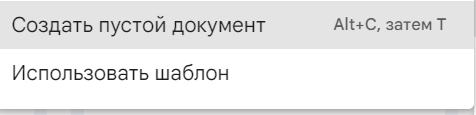
После этого откроется готовый документ с названием по умолчанию «Новый документ». Изменить имя можно в верхнем левом углу экрана.

Настройка доступа и совместная работа
Благодаря гибким настройкам доступа, вы можете легко поделиться документом, а также настроить уровень прав для каждого участника.
Когда документ готов к совместной работе, настройте права через кнопку «Настройки доступа» в правом верхнем углу экрана.
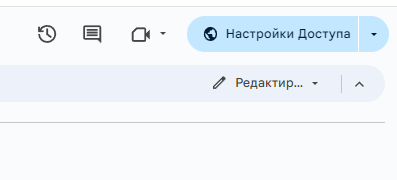
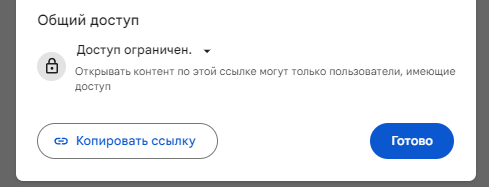
Откроется окно, где вы сможете указать, какие права предоставить. Чаще всего изначально доступ ограничен.
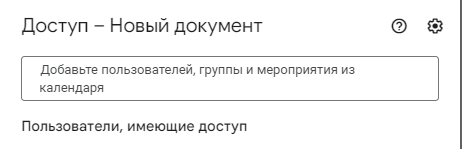
Введите google-mail адреса, которым предоставляете доступ. Права на редактирование можно менять в любое время.
Если вы хотите предоставить доступ большему количеству людей, не вводя их email, включите общий доступ. Нажмите на «Получить ссылку» в окне настройки доступа и выберите, какой уровень прав будет у людей, которые перейдут по ссылке (редактирование, комментирование или просмотр).
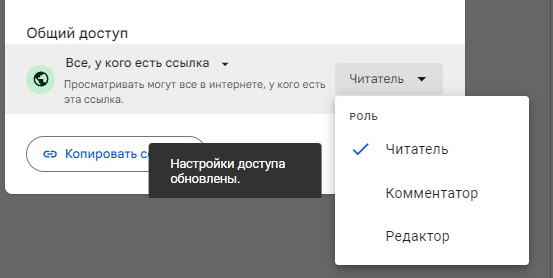
В Google Документах предусмотрено три уровня доступа.
- Редактор: тот, кто вносит изменения в документ, добавляет и удаляет текст, изображения, таблицы и другие элементы.
- Комментатор: участник с правом комментирования только оставляет замечания без изменения исходного текста.
- Читатель: пользователь с доступом только для чтения просматривает документ без права внесения правок
После настройки доступа участники откроют документ и начнут работать с ним. Все изменения отображаются в реальном времени, что позволяет сразу видеть правки и обсуждать их. Каждому участнику назначается цвет курсора, что помогает отслеживать, кто и где вносит изменения.
Чтобы обсудить изменения или оставить обратную связь, выделите фрагмент текста и нажмите правой кнопкой мыши, выбрав опцию «Оставить комментарий».

Также есть режим предложений, в котором пользователи вносят правки. Они утверждаются автором документа. Это позволяет избежать нежелательных изменений в тексте и дает возможность принять или отклонить предложения.
Работа с текстом и настройка стилей в Google Docs
Google Документы поддерживают широкий набор инструментов для базового форматирования текста:
- доступно множество вариантов шрифтов;.
- размер и формат: уменьшайте или увеличивайте текст, делайте его полужирным, курсивом и подчеркивайте для выделения важных фрагментов;
- измените цвет текста или выделите текст цветным фоном для создания акцентов с помощью кнопок «Цвет текста» и «Цвет выделения», расположенных на панели инструментов.
Все функции находятся сверху, над документом.

Google Docs предлагает варианты выравнивания: по левому краю, по центру, по правому краю и по ширине страницы. Используйте эти инструменты для того, чтобы текст выглядел более аккуратно и профессионально.
Можно изменить расстояние между строками текста, выбрав кнопку «Интервал между абзацами или строками» на панели инструментов. Это позволяет сделать текст более читаемым или экономить пространство на странице.
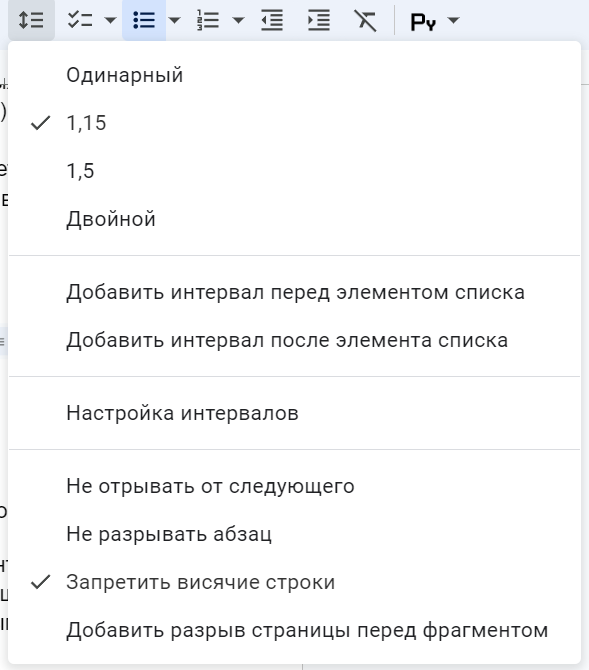
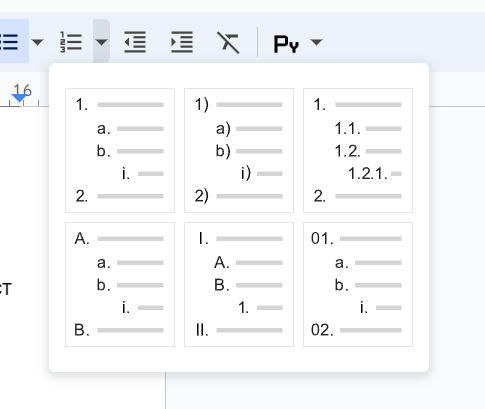
Чтобы создать список, выделите текст и выберите соответствующую иконку на панели инструментов. Нумерованные списки используются для пошаговых инструкций, тогда как маркированные списки подходят для обычных перечней. Выбрать можно в различных интерпретациях, как указано на скриншотах.

Заголовки служат для логической разбивки текста на разделы. Выделите текст и выберите в панели инструментов стиль «Заголовок 1», «Заголовок 2» и т. д. Заголовки более высокого уровня (например, «Заголовок 1») обычно применяются к разделам, а подзаголовки более низкого уровня (например, «Заголовок 2») — к подразделам.

Если нужно использовать одинаковые стили для элементов текста (например, для заголовков или цитат), вы можете настроить их с помощью стилей. Чтобы это сделать, выделите текст, задайте желаемые параметры (шрифт, размер, цвет) и сохраните это как стиль через меню «Формат» → «Стили абзаца» → «Настройки»→ «Сохранить как стили по умолчанию».
Если в документе используются заголовки, вы можете автоматически создать оглавление, которое будет отражать структуру документа. Для этого перейдите в меню «Вставка» и выберите пункт «Оглавление».
Чтобы быстро найти слова или фразы в документе, используйте функцию поиска. Нажмите Ctrl+F (или Cmd+F на Mac), введите слово или фрагмент, и Google Документы отобразят совпадения.
Для замены одного слова или выражения на другое воспользуйтесь опцией «Найти и заменить» через «Правка» → «Найти и заменить». Это удобно, если нужно массово изменить однотипные элементы.
Как работать с текстом в Google Docs: панель инструментов
Панель инструментов в Google Документах — это помощник для работы с текстом и его форматирования. Все необходимые функции для редактирования текста, настройки стилей и вставки элементов находятся в верхней части окна документа, что делает их легко доступными во время работы. Давайте рассмотрим элементы панели инструментов и их возможности.

Основные функции мы уже рассмотрели в предыдущем пункте. Здесь мы рассмотрим дополнительные функции, которые могут пригодиться в работе.
Ссылки
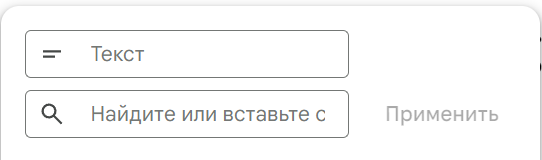
Чтобы вставить гиперссылку, выделите текст, нажмите кнопку со значком цепочки на панели инструментов и вставьте URL-адрес. Это удобно для добавления внешних источников или переходов внутри документа.
Отмена и повтор действий
Google Docs также оснащен стандартными кнопками для отмены последнего действия или, наоборот, повторения уже выполненного шага. Это помогает исправлять ошибки и быстро возвращаться к предыдущим изменениям. Они находятся в левой части меню.
Работаем с изображениями, графиками, диаграммами
Вставка изображений, графиков и диаграмм позволяет сделать документы более наглядными и профессиональными. Чтобы вставить картинку, перейдите «Вставка» → «Изображение» → «Загрузить с компьютера». Выберите файл и загрузите его в документ.

Вставляйте изображение прямо из Google Диска или библиотеки Google Фото. Это удобно для пользователей, которые хранят медиафайлы в облаке.
Google Docs позволяет искать изображения прямо в интернете. Для этого выберите «Поиск в Интернете», откроется окно поиска, где найдется подходящее изображение по ключевым словам.
Если у вас есть ссылка на изображение, вставьте его по URL-адресу.
После вставки изображения Google Docs предоставляет несколько инструментов для его редактирования.
- Изменение размера: потяните за угловые маркеры изображения, чтобы увеличить или уменьшить его.
- Чтобы изменить расположение изображения относительно текста, используйте настройки обтекания. Можно выбрать, чтобы текст обтекал изображение, был поверх или под ним, либо поставить изображение в отдельный блок.
- Обрезка изображения: если нужно обрезать картинку, дважды щелкните по изображению и используйте черные маркеры, чтобы удалить части.
Для представления информации в виде графиков вставьте их прямо в Google Документы, используя Google Таблицы. Это позволяет создавать визуализацию данных. Перейдите в меню «Вставка» → «Диаграмма» → «Из Google Таблиц». Выберите таблицу с информацией, и график будет вставлен в документ.
Для создания графика сначала создайте таблицу в Google Таблицах. После этого выберите информацию и вставьте ее в виде графика в Google Документы. Выберите также тип графика: линейный, столбчатый, круговой и другие.
После вставки графика настройте его внешний вид, изменяя цвета, подписи и формат. Это позволяет адаптировать график под стиль документа и сделать его более читабельным.
Для вставки диаграммы в документ перейдите в меню «Вставка» → «Диаграмма». Выберете тип диаграммы, которую хотите добавить, например, круговую, линейную, столбчатую или комбинированную.
Если информация в исходных таблицах обновляется, диаграммы в документе автоматически синхронизируются. Для этого нажмите на кнопку «Обновить» рядом с диаграммой.
В Google Документах легко изменяются параметры диаграммы, такие как цвет, подписи к осям и другие настройки. Это позволяет сделать диаграмму понятной и наглядной.
Быстрые клавиши Google Docs
Быстрые клавиши (или горячие клавиши) в Google Docs — это удобный способ ускорить работу с документами, позволяя выполнять действия без использования мыши. Мы перенесли их в отдельный документ, чтобы вы могли пользоваться ими, когда нужно.
Сохранение документов
Google Docs автоматически сохраняет все изменения, которые вы вносите в документ. Как только вы начинаете вводить текст или редактировать существующий контент, все действия мгновенно фиксируются на Google Диске. Не нажимайте никаких кнопок, так как система сама обрабатывает сохранение: в правом верхнем углу документа отображается надпись «Все изменения сохранены на Диске», как только изменения зафиксированы.
Если нужно создать копию документа для других целей, например, для создания новой версии или сохранения локальной копии, воспользуйтесь функцией сохранения копии: «Файл» → «Создать копию».
Это удобно для работы с шаблонами или созданием дубликатов документов для дальнейшего редактирования без изменения оригинала.
Google Docs позволяет работать с документами без подключения к интернету. Для этого заранее включите офлайн-режим.
- Откройте Google Диск и перейдите в меню «Настройки» → «Офлайн».
- Включите параметр «Создавать, открывать и редактировать последние файлы без интернета».
После этого Google Docs сохраняет локальные копии документов на устройстве, и документы становятся доступны для работы при отсутствии интернета. Все изменения синхронизируются с облаком, как только вы подключитесь к сети.
В некоторых случаях понадобится сохранить документ на компьютер в определенном формате. Google Docs поддерживает экспорт документов в форматы. Перейдите в «Файл» → «Скачать» и выберите формат:
- Microsoft Word (.docx) — если документ нужно открыть в Microsoft Word.
- PDF (.pdf) — для создания неизменяемого документа для просмотра и печати.
- Текстовый файл (.txt)/ (.rtf)— простой текст без форматирования.
- HTML (.html) — для создания веб-страницы.
- EPUB (.epub) — для чтения на электронных книгах.
Скачивание позволяет сохранить документ локально на компьютере и использовать его вне Google Docs.
Восстановление документов
С помощью инструментов Google Docs вы легко восстановите предыдущие версии документа или восстановить удаленные файлы. Google Docs автоматически сохраняет историю изменений, что позволяет вернуться к любому предыдущему состоянию документа:
- перейдите в меню «Файл»;
- выберите «История версий», затем нажмите «Посмотреть историю версий».
Откроется панель справа, где вы увидите список сохраненных версий. Каждая версия отображает дату и время, а также имена пользователей, которые вносили изменения. Нажмите на любую версию, чтобы увидеть, как выглядел документ в тот момент.
Чтобы восстановить предыдущую версию, просто нажмите кнопку «Восстановить эту версию» в верхней части окна.
Обратите внимание, что восстановленная версия станет текущей, и вы продолжите редактирование документа с этими изменениями.
Если вы случайно удалили документ, Google Docs предлагает возможность его восстановления:
- перейдите в Google Диск, где находится документ;
- найдите папку «Корзина» в левом меню.
- найдите документ, который хотите восстановить;
- м
Если документа в корзине нет, возможно, он был перемещен в другую папку или имеет другую метку. Используйте функцию поиска в верхней части Google Диска, введя название документа или ключевые слова, чтобы быстро его найти.
Также проверьте другие папки и метки, которые вы использовали.
Плюсы и минусы Google Документов
Плюсы Google Документов:
- изменения сохраняются сразу без лишних усилий;
- совместный доступ;
- удобно работать с любого девайса;
- легко интегрируется с Google Диском, Google Календарем и другими сервисами;
- бесплатно для пользователей;
- поддерживает экспорт в разные форматы;
- предоставляет множество готовых шаблонов для различных типов документов (резюме, отчеты, письма и т. д.).
Минусы Google Документов:
- для большинства функций требуется стабильное подключение к интернету;
- иногда возникают проблемы при открытии и редактировании документов, созданных в других текстовых редакторах;
- все документы хранятся в облаке Google, что вызывает опасения у некоторых пользователей относительно конфиденциальности и безопасности;
- баги при работе с большими документами или сложными таблицами;
- Google часто обновляет приложения, что приводит к изменениям в интерфейсе и функциональности, требуя от пользователей привыкания к новым возможностям.