Как пронумеровать страницы в MS Word
Нумерация страниц — это важный шаг при подготовке различных документов в Microsoft Word. Она помогает читателям легко ориентироваться в тексте, а также добавляет профессиональный вид вашему документу.
Шаг 1. Откройте документ
Запустите Microsoft Word и откройте документ, который вы хотите пронумеровать. Убедитесь, что вы находитесь в режиме редактирования, чтобы внести изменения на страницах.
Шаг 2. Перейдите на вкладку «Вставка»
В верхней части окна программы вы увидите несколько вкладок, таких как «Главная», «Вставка», «Разметка», «Ссылки» и т.д. Кликните на вкладку «Вставка», чтобы открыть ее меню.
Шаг 3. Найдите раздел «Колонтитулы»
В меню «Вставка» найдите раздел «Колонтитулы». Здесь вы увидите несколько опций, в том числе кнопку «Номер страницы».
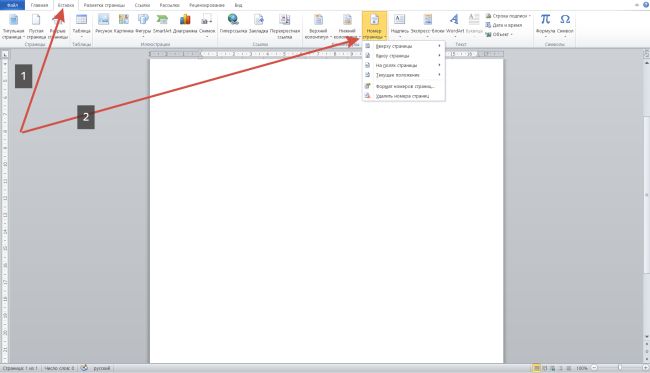
Фото: Work5
Шаг 4. Выберите расположение номера страницы
Нажмите на кнопку «Номер страницы», и у вас появится выпадающее меню с несколькими вариантами:
- Вверху страницы (верхний колонтитул). Номера страниц будут располагаться в верхней части страницы.
- Внизу страницы (нижний колонтитул). Номера страниц будут расположены в нижней части страницы.
- На краю страницы. Этот вариант позволяет разместить номера страниц сбоку, слева или справа.
Выберите подходящее для вас расположение.
Шаг 5. Выберите формат номера страницы
После выбора расположения, Word предложит вам несколько стилей оформления номера страницы. Вы можете выбрать среди разных форматов, например, простое число, число с указанием общего количества страниц (например, 1 из 5), и другие.Просто кликните на понравившийся вариант, и номер страницы будет добавлен в документ.
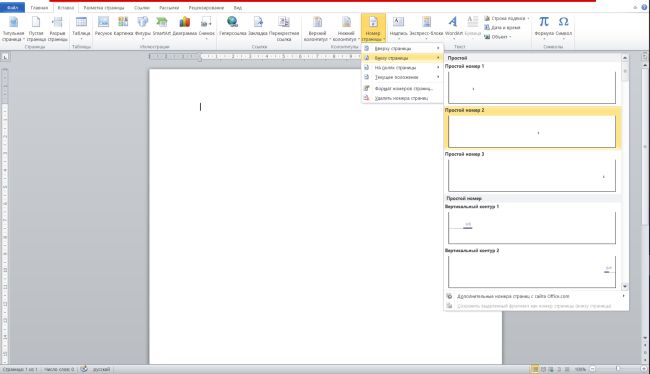
Фото: Work5
Шаг 6. Настройте номера страниц (при необходимости)
Если вам нужно настроить номера страниц (например, начать нумерацию с определенной страницы или изменить формат), выполните следующие шаги:
- Разделите документ на секции. Если вам нужно изменить нумерацию с определенной страницы, вам нужно вставить разрыв секции. Для этого перейдите на вкладку «Разметка» и нажмите «Разрывы», выбрав нужный тип разрыва.
- Откройте настройки номера страницы. Дважды щелкните на номер страницы, чтобы открыть настройки колонтитулов. Затем выберите «Формат номеров страниц».
- Настройте параметры. Здесь вы можете выбрать, с какого номера начинать нумерацию и изменить формат отображения.
Шаг 7. Закройте режим редактирования колонтитулов
После внесения всех необходимых изменений не забудьте выйти из режима редактирования колонтитулов. Для этого вы можете либо дважды щелкнуть на любом месте в основном тексте документа, либо кликнуть «Закрыть область колонтитулов» в меню.
Шаг 8. Сохраните документ
Не забывайте периодически сохранять свои изменения. Для этого нажмите на кнопку «Сохранить» или комбинацию клавиш Ctrl + S.
Теперь вы знаете, как пронумеровать страницы в Microsoft Word. Эта операция поможет сделать ваш документ более организованным и профессиональным. Не забывайте экспериментировать с различными стилями и форматами, чтобы ваш документ выглядел именно так, как вам нужно. Надеемся, что эта статья была полезна и поможет в работе с Word!





.png)
.png)