Что такое содержание реферата
🤔 Определение
Реферат – это краткое изложение основных идей, фактов и выводов по определенной теме или проблеме. Он представляет собой литературное произведение, цель которого – представить информацию о чем-то определенном в компактной и структурированной форме.
🤔 Определение
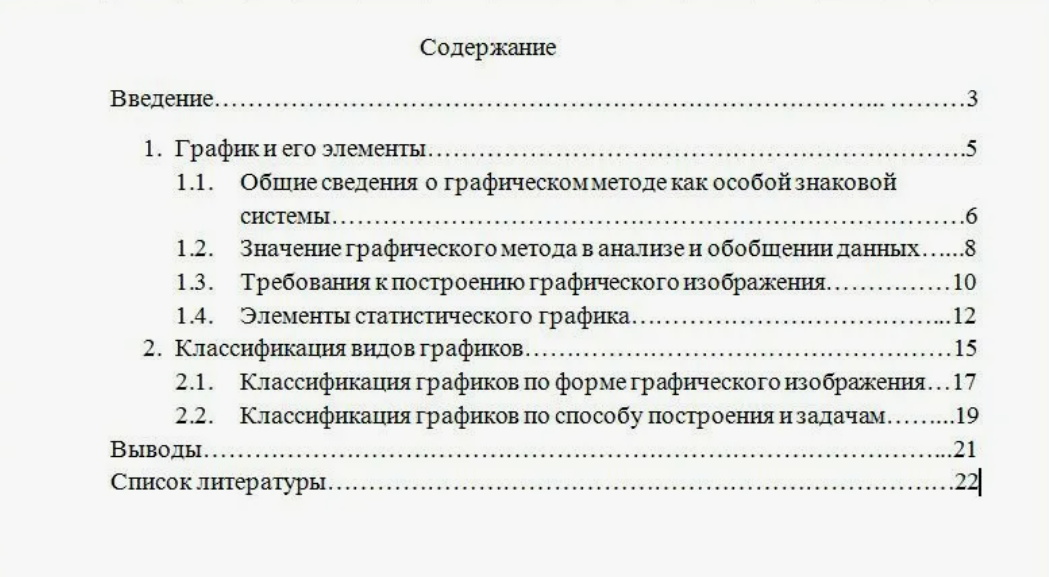
Содержание реферата – это список основных разделов и подразделов, которые будут рассматриваться в работе. Содержание является своего рода «картой» реферата, показывающей, какие темы будут обсуждаться и в каком порядке.
Обычно содержание реферата включает в себя следующие элементы:
- Введение. Введение содержит краткое описание темы реферата, постановку задач и целей работы, а также краткий обзор того, что будет обсуждаться в основной части.
- Основные разделы. Основная часть реферата состоит из нескольких разделов, каждый из которых посвящен определенному аспекту темы. В содержании указываются заголовки этих разделов.
- Заключение. В заключении делаются основные выводы по рассмотренной теме, а также суммируются основные результаты и идеи, представленные в работе.
В зависимости от объема и требований к реферату, содержание может быть представлено как в виде простого списка заголовков разделов, так и с указанием номеров страниц, на которых эти разделы начинаются.
Наличие содержания в реферате важно, так как оно помогает читателю быстро ориентироваться в структуре работы.
Правила написания содержания по ГОСТу
К содержанию проявляют пристальное внимание: по тому, что есть в содержании и как оно оформлено, можно многое понять о самом реферате. Поэтому лучше не полениться и оформить его грамотно и развернуто.
У ГОСТа есть определенные требования к оформлению содержания реферата, но у вуза могут быть собственные требования, узнать которые можно в методическом кабинете.
Нумерация
Нумеровать страницы начинают с вводной части. Поскольку само содержание располагается после титульного листа, оно не попадает в список, как и сам титульный лист.
Нумерация сразу же показывает структуру реферата и его объем. Поэтому, если работа у вас солидная, обязательно проставьте страницы, на которых начинается каждый пункт.
Каждый заголовок раздела содержания должен быть нумерован арабскими цифрами (1, 2, 3 и т. д.). Нумерация начинается с «1» и продолжается по всему содержанию.
Если в вашем реферате используются подразделы, то они также включаются в содержание. Уровни заголовков отражаются арабскими цифрами с точкой (например, 1.1, 1.2, 2.1 и т. д.)
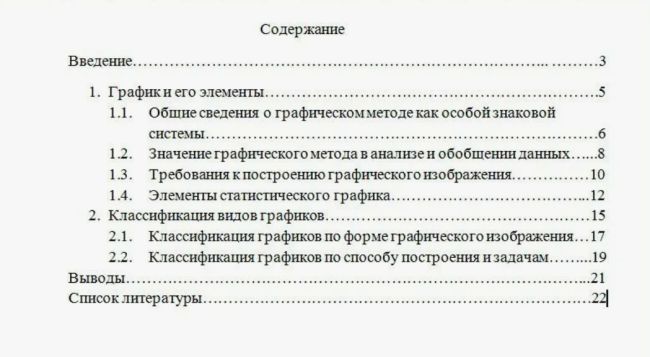
Фото: Work5
Заголовок
Название «Содержание» центрируется и располагается в верхней части страницы прописными буквами без точки в конце. Если все части реферата разбиты на главы, то допустимо использовать слово «Оглавление».
Список
В список необходимо включить введение, основные разделы каталога, которые, в свою очередь, делятся на главы с подзаголовками, заключение или выводы, список используемой литературы и приложения, если они есть.
Пункты оглавления
Заголовки разделов пишутся строчными буквами, кроме первой буквы, которая является заглавной. Также заголовки разделов должны быть выровнены по левому краю страницы.
Иногда допускается написание глав только заглавными буквами, но подразделы всегда пишутся строчными буквами с первой заглавной.
Требования к шрифту, интервалам, полям
В соответствии с ГОСТом требования к оформлению документов, в том числе и рефератов, включают стандарты для шрифта, межстрочного интервала и полей.
Обычно для рефератов рекомендуется использовать шрифт Times New Roman размером 12 или 14 пунктов. Этот шрифт широко используется в академических работах и легко читается. Можно использовать и другой шрифт, если он используется вами во всей работе.
Межстрочный интервал должен быть одинарным или полуторным.
Поля документа определяют расстояние между текстом и краями страницы. Обычно в рефератах используются следующие размеры полей:
- верхнее и нижнее поля – 2 см;
- правое поле – 1 см;
- левое поле – 3 см.
Эти требования обеспечивают единообразие и удобство чтения текста.
Автосодержание в Ворде за 5 минут
Для создания автоматического содержания в Microsoft Word, вам следует использовать функцию «Оглавление».
Вот пошаговая инструкция:
1. Перед созданием автосодержания убедитесь, что вы используете стили заголовков для каждого раздела вашего документа. Обычно это «Заголовок 1», «Заголовок 2», «Заголовок 3» и т. д.
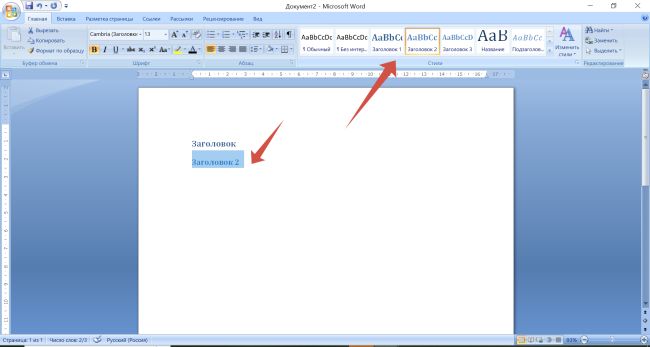
Фото: Work5
2. Поместите курсор туда, где вы хотите разместить автосодержание – обычно это в начале документа, после титульного листа и аннотации.
3. Перейдите на вкладку «Ссылки» в верхней панели меню.
4. В разделе «Оглавление» на панели инструментов выберите опцию «Оглавление». В выпадающем списке выберите один из предложенных стилей содержания (например, «Оглавление 1», «Оглавление 2» и т. д.), или нажмите на «Ручное оглавление», чтобы настроить его самостоятельно.
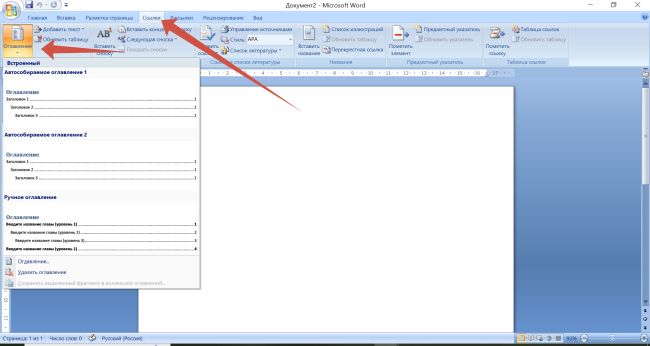
Фото: Work5
5. После того, как автосодержание будет вставлено в ваш документ, вам нужно будет его обновить, чтобы отобразить текущую структуру документа. Для этого нажмите правой кнопкой мыши на содержание и выберите опцию «Обновить поле».
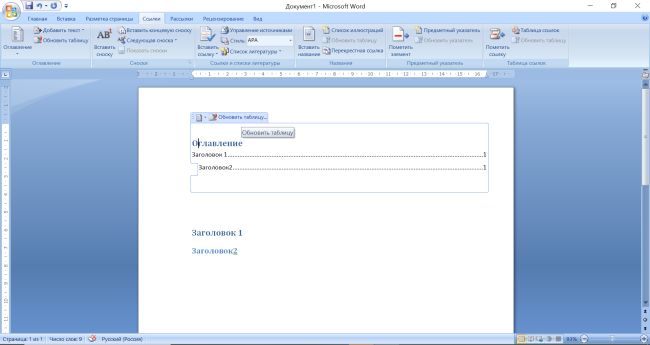
Фото: Work5
Следуя этим шагам, вы сможете создать автоматическое содержание в Microsoft Word, которое будет отражать структуру вашего документа на основе используемых стилей заголовков.
Типичные ошибки в оформлении содержания
- Отсутствие нумерации. Заголовки разделов содержания должны быть пронумерованы по порядку. Отсутствие нумерации или неправильная нумерация может затруднить навигацию по содержанию.
- Неправильные заголовки разделов. Заголовки разделов должны соответствовать структуре вашего реферата. Используйте ясные и информативные заголовки, которые отражают содержание соответствующего раздела.
- Отсутствие страниц. Каждый заголовок раздела должен иметь номер страницы, на которой начинается соответствующий раздел. Не забудьте обновить содержание после завершения работы над документом.
- Несоответствие содержания документа. Содержание должно точно отражать структуру и содержание вашего реферата. Проверьте, чтобы все разделы, подразделы и страницы были правильно отражены в содержании.
- Неправильное форматирование. Содержание должно быть правильно отформатировано с учетом требований к оформлению. Убедитесь, что шрифт, межстрочный интервал и поля соответствуют стандартам.
- Отсутствие подразделов. Если ваш реферат содержит подразделы, убедитесь, что они правильно отражены в содержании и имеют правильные уровни заголовков.
Пример содержания реферата
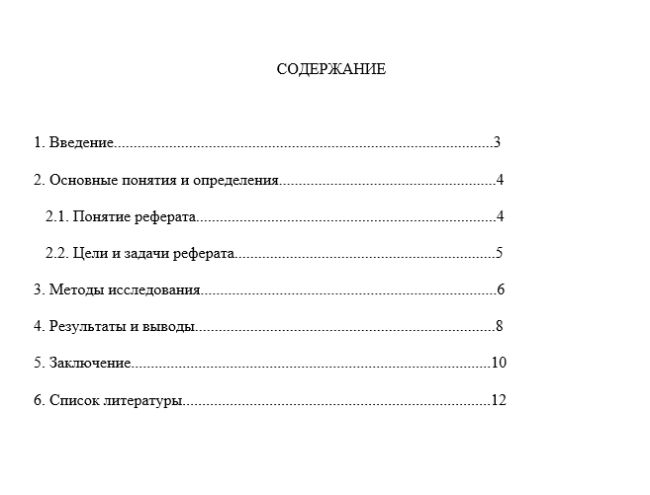
Фото: Work5