Фото: Work5
Создание реферата в Microsoft Word не требует специальных навыков, но требует внимания к деталям и соблюдения структуры. Следуя данной инструкции, вы сможете оформить реферат в соответствии с общепринятыми стандартами.
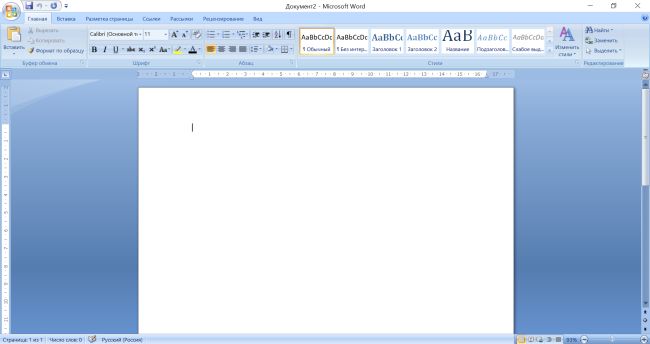
1. Запуск Microsoft Word
Откройте Microsoft Word, запустив его через меню «Пуск» или значок на рабочем столе.
2. Создание нового документа
Нажмите на кнопку «Создать» или выберите опцию «Новый документ» на главной странице.
3. Настройка параметров страницы
- Перейдите на вкладку «Макет» (или «Разметка страницы») в верхней панели инструментов.
- Нажмите «Поля» и выберите «Обычные» (2,5 см с каждой стороны) или установите свои собственные поля.
- В разделе «Ориентация» выберите «Книжная».
- Установите размер бумаги на А4 (21 см x 29,7 см).
4. Настройка шрифта и интервалов
- Перейдите на вкладку «Главная».
- Установите шрифт Times New Roman или Arial, размер шрифта — 12 пунктов.
- Убедитесь, что выбран черный цвет текста.
- Нажмите на «Межстрочный интервал» и выберите 1,5.
5. Написание титульного листа
Начните с нового листа (Ctrl + Enter для новой страницы). Напишите название учебного заведения, название реферата, предмет, ФИО студента, курс, группу и год выполнения. Разместите эту информацию по центру страницы, используя опцию «По центру» на вкладке «Главная».
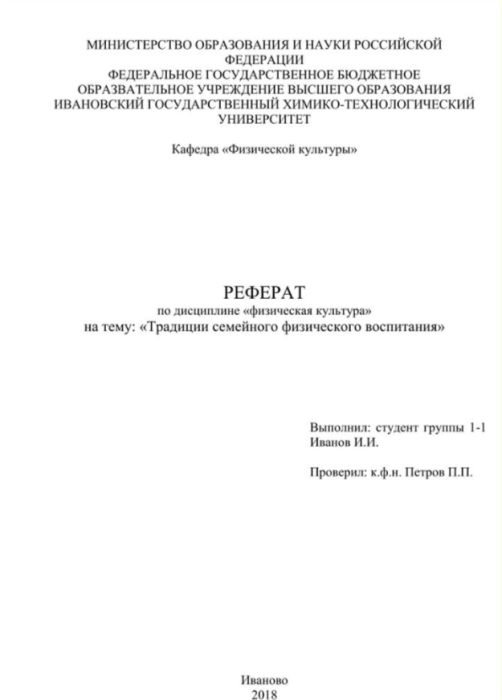
Фото: Work5
6. Содержание
- Создайте новую страницу для содержания (Ctrl + Enter).
- Введите заголовок «Содержание» по центру.
- Используйте инструмент «Список» для создания пунктов содержания.
- Добавьте подзаголовки для введения, основных разделов и заключения.
- Содержание можно создать автоматически после того, как все остальные разделы уже созданы. Для этого надо воспользоваться инструментом «Оглавление» во вкладке «Ссылки».
7. Введение
- Перейдите на новую страницу (Ctrl + Enter).
- Напишите заголовок «Введение» по центру.
- Опишите цели, задачи, актуальность и структуру реферата.
8. Основная часть
- Разделите основной текст на логические части, каждая из которых должна начинаться с нового заголовка.
- Используйте подзаголовки для выделения разделов.
- Изложите основную информацию, придерживаясь структуры, указанной в содержании.
9. Заключение
Начните с нового заголовка «Заключение» по центру. Подведите итоги работы, сделайте выводы по изложенному материалу.
10. Список литературы
Начните с нового заголовка «Список литературы» по центру. Перечислите все использованные источники, оформите по ГОСТу.
11. Приложения (если необходимо)
Включите дополнительные материалы (графики, таблицы, изображения) в раздел «Приложения». Пользуйтесь вкладкой «Вставка» для вставки изображений или таблиц.
12. Проверка и редактирование
Перечитайте документ, проверьте на наличие ошибок и опечаток.
Используйте встроенную проверку орфографии и грамматики (вкладка «Рецензирование» -> «Проверка правописания»).
13. Сохранение и печать документа
- Нажмите «Файл» -> «Сохранить как» и выберите место для сохранения файла.
- Укажите имя файла и выберите формат .docx.
- Нажмите «Сохранить».
- Для печати документа выберите «Файл» -> «Печать».
Как сделать реферат в Google Docs
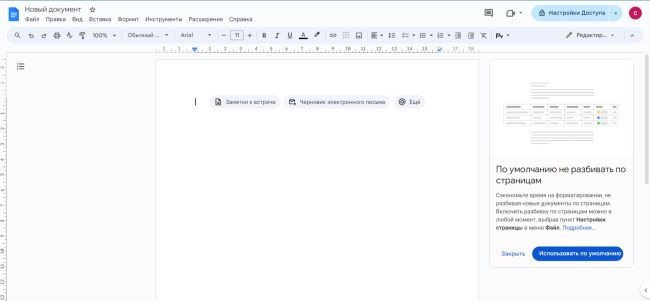
Фото: Work5
Создание реферата в Google Docs просто и удобно благодаря интуитивно понятному интерфейсу и автоматическому сохранению изменений. Следуя данной инструкции, вы сможете оформить реферат в соответствии с общепринятыми стандартами.
1. Открытие Google Docs
Откройте браузер и перейдите на сайт Google Docs. Войдите в свой аккаунт Google, если еще не вошли.
2. Создание нового документа
На главной странице Google Docs нажмите на плюсик или кнопку «Создать новый документ».
3. Настройка параметров страницы
- Перейдите в меню «Файл» -> «Параметры страницы».
- Установите поля: в соответствии с требованиями вашего учебного заведения.
- Установите размер бумаги на А4.
- Убедитесь, что ориентация страницы стоит «Книжная».
4. Настройка шрифта и интервалов
- Перейдите на вкладку «Формат» -> «Интервал между строками» и выберите интервал 1,5.
- Установите шрифт Times New Roman или Arial, размер шрифта — 12 пунктов.
5. Написание титульного листа
Начните с нового листа, нажмите Ctrl + Enter для создания новой страницы. Введите название учебного заведения, название реферата, предмет, ФИО студента, курс, группу и год выполнения. Разместите информацию по центру страницы.
6. Содержание
- Создайте новую страницу для содержания (Ctrl + Enter).
- Введите заголовок «Содержание» по центру.
- Используйте нумерованный список для создания пунктов содержания.
7. Введение, основная часть, заключение
Создавайте новые страницы для начала введения, каждой главы и заключения (Ctrl + Enter). Если этот текст уже где-то у вас написан, можно скопировать его в документ при помощи комбинации клавиш Ctrl+C – копировать, Ctrl+V – вставить.
8. Список литературы
Начните с нового заголовка «Список литературы» по центру. Перечислите все использованные источники, оформите их по ГОСТу.
9. Приложения (если необходимо)
Включите дополнительные материалы (графики, таблицы, изображения) в раздел «Приложения». Вставьте нужное при помощи вкладки «Вставка».
10. Проверка и редактирование
- Перечитайте документ, проверьте на наличие ошибок и опечаток.
- Используйте встроенную проверку орфографии и грамматики (вкладка «Инструменты» -> «Проверка правописания»).
11. Сохранение, экспорт и печать
- Документ сохраняется автоматически в Google Диске.
- Для сохранения на компьютер перейдите в меню «Файл» -> «Скачать» и выберите нужный формат (например, .docx или .pdf).
- Для печати документа выберите «Файл» -> «Печать».
Как сделать реферат в WordPad
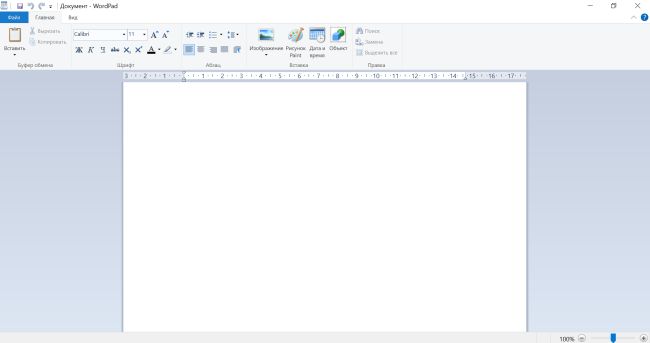
Фото: Work5
WordPad – это простой текстовый редактор, который входит в стандартную комплектацию операционных систем Windows. Он не обладает таким же широким набором функций, как Microsoft Word или Google Docs, но все же позволяет создать и оформить реферат. Вот пошаговая инструкция по созданию реферата в WordPad.
1. Открытие WordPad
Нажмите Пуск. Введите WordPad в строке поиска и выберите приложение из списка результатов.
2. Настройка параметров страницы
- Перейдите в меню «Файл» -> «Параметры страницы».
- Установите необходимые вам поля
- Убедитесь, что выбран формат бумаги A4 (21 см x 29,7 см).
- Установите ориентацию страницы на «Книжная».
3. Настройка шрифта и интервалов
- Установите шрифт Times New Roman или Arial, размер шрифта – 12 пунктов.
- Для установки межстрочного интервала нажмите Ctrl+1 для одиночного интервала, Ctrl+2 для двойного или Ctrl + 5 для 1,5 интервала. В WordPad нет возможности напрямую установить интервал 1,5 через меню, поэтому используйте команды клавиатуры.
4. Написание титульного листа
- Введите название учебного заведения и нажмите Enter несколько раз, чтобы перейти к следующей строке.
- Введите заголовок «Реферат» по центру (используйте кнопку «Центрировать» на панели инструментов).
- Нажмите Enter несколько раз и введите тему реферата.
- Далее введите сведения о студенте: ФИО, курс, группа, город и год выполнения.
5. Создание содержания
- Создайте новую страницу, нажав Ctrl+Enter для разрыва страницы.
- Введите заголовок «Содержание» по центру.
- Перечислите разделы и подзаголовки реферата с номерами страниц.
6. Написание введения, основной части и заключения
- Начните новую страницу (Ctrl + Enter).
- Введите заголовок по центру.
- Изложите цели, задачи, актуальность и структуру реферата.
- Изложите основную информацию, используя абзацы, подзаголовки и списки.
- Подведите итоги работы, сделайте выводы по изложенному материалу.
7. Список литературы
- Начните новую страницу (Ctrl + Enter).
- Введите заголовок «Список литературы» по центру.
- Перечислите все использованные источники в соответствии с требованиями оформления.
8. Приложения (если необходимо)
Включите дополнительные материалы (графики, таблицы, изображения) в раздел «Приложения». Начните новую страницу (Ctrl + Enter) для каждого приложения.
9. Проверка и редактирование
Перечитайте документ, проверьте на наличие ошибок и опечаток. В WordPad нет встроенной проверки орфографии, поэтому рекомендуется скопировать текст в текстовый редактор с проверкой орфографии (например, Microsoft Word или онлайн-сервисы) и проверить на ошибки.
10. Сохранение и печать
- Перейдите в меню «Файл» -> «Сохранить как» и выберите формат документа (.rtf, .docx, .txt).
- Для печати документа выберите «Файл» -> «Печать».
Создание реферата в WordPad может быть ограничено по функциональности, но при соблюдении основных шагов и рекомендаций, можно создать хорошо оформленный документ, соответствующий требованиям.
Приложения для создания реферата
Для подготовки реферата на планшете есть множество приложений, которые могут помочь в написании, редактировании и оформлении документов. Вот несколько популярных приложений, доступных для iOS и Android:
1. Microsoft Word
Мобильная версия Microsoft Word предоставляет все основные функции настольной версии. Поддерживает форматирование текста, вставку таблиц, изображений и других элементов.
2. WPS Office
Комплексное офисное приложение, включающее текстовый редактор, таблицы и презентации. Поддерживает форматы Microsoft Office и предлагает множество шаблонов.
4. Polaris Office
Офисное приложение, поддерживающее работу с текстовыми документами, таблицами и презентациями. Поддерживает форматы Microsoft Office и PDF.
5. Evernote
Многофункциональное приложение для заметок и организации информации. Позволяет создавать текстовые заметки, добавлять изображения, аудиозаписи и ссылки.
6. OfficeSuite
Офисное приложение, включающее текстовый редактор, таблицы и презентации. Поддерживает форматы Microsoft Office и PDF.
7. Quip
Текстовый редактор и инструмент для совместной работы, позволяющий создавать и редактировать документы в режиме реального времени. Поддерживает форматирование текста и вставку различных элементов.
Советы по выбору приложения
- Определите свои потребности. Если вам нужно простое и быстрое решение для написания текста, подойдет Google Docs или Microsoft Word. Если важна совместная работа, выберите Google Docs или Quip.
- Учитывайте совместимость. Убедитесь, что приложение поддерживает форматы файлов, которые вам нужны (например, .docx, .pdf).
- Проверьте функциональность. Оцените, какие функции вам нужны: вставка таблиц, изображений, графиков, возможность работы оффлайн и т.д.
- Интерфейс и удобство использования. Выберите приложение с интуитивно понятным интерфейсом, чтобы вам было удобно работать.
- Платные и бесплатные версии. Некоторые приложения могут предлагать дополнительные функции в платных версиях. Оцените, нужны ли они вам, или можно обойтись бесплатной версией.