Оформление рисунков по ГОСТу
В данном разделе описывается оформление визуальных материалов для курсовых работ. Изображения (пояснительный материал) должны быть оформлены в соответствии с требованиями ГОСТ 7.32-2001.
Изображения могут быть размещены на новой странице или после текста. Рисунки можно размещать на новой странице только в том случае, если они не включены в страницу, с которой копируется текст или на которую делается ссылка. Если рисунок повторяется, ссылка на него не требуется.
Большие изображения могут быть уменьшены в размере, но важно, чтобы это не повлияло на характеристики изображения.
На все изображения, используемые в тексте, должны быть ссылки. Идентификация изображений в каждом разделе состоит из двузначного номера раздела и номера изображения, разделенных точкой. В случае порядкового номера номер имеет вид "согласно рис. 1", в случае номера раздела - "согласно рис. 2.3". Пример:
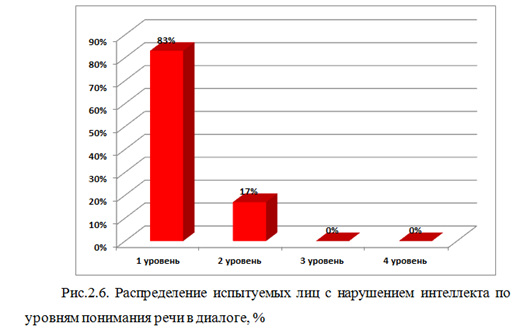
Как верно разместить рисунки и таблицы в тексте статьи
В статью может быть включено не более четырех изображений, по одному на страницу; это количество зависит от темы статьи, методологии и качества изображений.
Запрещается вставлять изображения без контекста.
Если статья содержит большое количество изображений, которые не помещаются на одной странице, рекомендуется поместить их в приложение и расположить в том порядке, в котором они представлены в документе.
Как оформлять подписи к рисункам
Важно, чтобы название рисунка отражало заявленное содержание и было четким и лаконичным.
Заголовок должен иметь вид "Рисунок" или "Рисунок" в соответствии с методологией соответствующей организации, после чего следует арабская цифра, дефис или точка для обозначения названия рисунка. Заголовок не должен заканчиваться точкой. Например, "Рисунок 2 - Типы операционных систем" или "Рисунок 2.
Как нужно нумеровать изображения
Обсудим некоторые варианты номеров картинок в тексте:
- "Картинка 12" и "Картинка 1".
- Нумерация в пределах каждого раздела работы. Например, запись "Рис. 2.9" означает, что этот рисунок находится в главе 2 и является девятым рисунком в этой главе.
- Нумерация приложений. В этом случае сначала описывается приложение, а затем номер рисунка, обозначенный точкой. Например, "Рисунок А", "Рисунок Б" и т.д. Начальная буква зависит от того, как обозначено приложение.
Как перенести рисунок
Название рисунка должно быть приведено на той же странице, что и рисунок, и непосредственно перед самим рисунком.
Пояснения и комментарии должны быть приведены на первой и последней страницах пояснительного документа.
Рисунок Б, страница А (Б - порядковый номер рисунка, А - номер страницы).
Как оформлять ссылку на рисунок
Для ссылки на конкретный рисунок в тексте реферата за конструкцией "в соответствии с рисунком" должно следовать название рисунка, приводимого в статье. Например, "В соответствии с рисунком 2.4". Также принято ссылаться на изображения в скобках, например, "Съедобные плоды имеют свои характерные отличия (рис. 13)".
Требования к оформлению в приложениях
Приложения могут содержать только рисунки, используемые в тексте.
Рисунки в приложениях должны быть подписаны. Рисунки и подписи к ним не должны иметь отступов и должны располагаться через 1,5 строки.
Фотографии должны быть пронумерованы арабскими цифрами (во всех приложениях).
Размер шрифта подписи к рисунку должен быть таким же, как в исследовании. В методических рекомендациях иногда указывается, что подписи к фотографиям должны быть выделены курсивом.
Оформление рисунков в Word
Выберите раздел, в который необходимо добавить список изображений.
Выберите "Список рисунков" в разделе "Ссылки".
Добавить список.
В диалоговом окне задайте необходимые параметры и формат.
Подтвердить выбор кнопкой OK.
Вырезать рисунки в нужном формате.
Затем откройте раздел "Работа с изображениями" (группа "Размеры", вкладка "Формат") и щелкните на стрелке под кнопкой "Обрезать".
Шаг 0 Обрезать изображение.
Откроется диалоговое меню, нажмите кнопку "Обрезать по форме" и выберите нужную форму.
Для изменения формы необходимо использовать функции Word "Обрезать" и "Заливка". Команда "Заливка" заполняет изображением весь объем фигуры, не оставляя полей. Команда "Заливка" позволяет полностью вместить изображение в фигуру, сохранив ее исходные пропорции.
Положение изображения в рамке можно изменить, выделив его и перетащив в нужное место.
Добавление надписи к изображению
Выберите изображение, к которому необходимо добавить надпись. В разделе "Ссылки" выберите "Добавить надпись".
Чтобы использовать надпись по умолчанию (рисунок), введите текст заголовка в поле "Заголовок".
Для создания собственного заголовка по умолчанию выберите пункт "Создать метку" и вставьте текст будущего заголовка в поле "Метка".
Вам нужна помощь в написании курсовой работы? Обращайтесь в Work5, и мы поможем вам написать курсовую работу на любую тему.